|
Помощь с GIMP
|
|
| bnksb | Дата: Пятница, 24.10.2014, 22:50 | Сообщение # 701 |
|
Admin
Группа: Администраторы
Сообщений: 1717
Награды: 111
Репутация: 56
Статус: Оффлайн
| Цитата AlexVin (  )
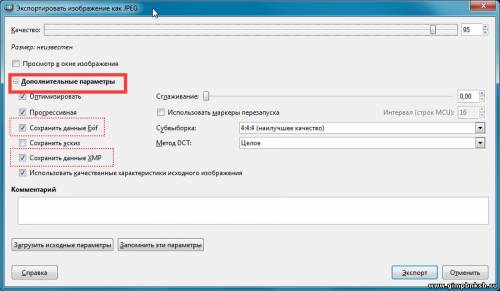
Сколько я пробовал, у меня никак не получалось сохранить метаданные. В каком диалоге стоят пункты "Сохранить данные Exif" и XMP, "Загрузить исходные данные"?
Я понял, Вы пытаетесь редактировать данные IPTS с помощью дополнительно установленного расширения "exif-browser" ?
Нет, GIMP 2.8 такой возможности не имеет, я ввёл Вас в заблуждение,-> я их редактировал в нестабильной версии GIMP 2.9, там такая возможность есть, так, что bigflood прав-> нужно подождать выхода GIMP 2.10
Как вариант->Пока использовать программу "XnView", в ней это делается без проблем.
Цитата AlexVin ( ) На сколько я разбирался, то в "Комбинации клавиши" можно поменять только функцию вызова инструмента, например, для вызова инструмента Штамп назначить клавишу S. А вот после вызова самого инструмента, я не могу назначить дополнительные клавиши, которые взаимодействуют с инструментом (Alt-клик вместо Ctrl-клик). Или оно запрятано где-то в другом месте.
Ну почему, изменение параметров инструментов, тоже можно назначать с помощью мышки и комбинации клавиш, однако, где спрятан выбор образца для клона-> вот вопрос. Самостоятельно переворачивать GIMP, чтобы найти-> песня долгая, проще спросить. Попробуйте спросить у ребят с GIMP.RU, если они не знают, то зададим этот вопрос -> разработчику Michael Natterer.
|
| |
| |
| weles17 | Дата: Суббота, 25.10.2014, 18:52 | Сообщение # 702 |
 Сэнсэ́й
Группа: Друзья
Сообщений: 663
Награды: 24
Репутация: 35
Статус: Оффлайн
| Всем привет! Никак не найду скрипта, или плагина, что бы автоматически анимацию запилить из вот этого... Это вообще возможно, никто не сталкивался ?

Сообщение отредактировал weles17 - Суббота, 25.10.2014, 18:54 |
| |
| |
| bnksb | Дата: Суббота, 25.10.2014, 20:58 | Сообщение # 703 |
|
Admin
Группа: Администраторы
Сообщений: 1717
Награды: 111
Репутация: 56
Статус: Оффлайн
| Цитата weles17 ( ) сем привет! Никак не найду скрипта, или плагина, что бы автоматически анимацию запилить из вот этого... Это вообще возможно, никто не сталкивался ?
Привет, weles17!
Алгоритм следующий-> делим картинку направляющими с шагом 342, должно получится 60 фрагментов. Запускаем фильтр "Нарезка для Веба", и в отдельной папке получаем 60 картинок. Теперь просто открываем, как слои, сразу все 60 картинок в один щелчок. Всё-> анимация готова.
Плагин для работы с направляющими-> gat_tools
Меню "Инструменты"-> "GimpAtelier"-> "Multiple Guides", где прописываем по вертикали следующую последовательность -> 0,342,684,1026,1368,1710,2052,2394,2736,3078,3420,3762,4104,4446,4788,5130,5472 и так далее с шагом 342 до величины 20520, и запускаеv фильтр->
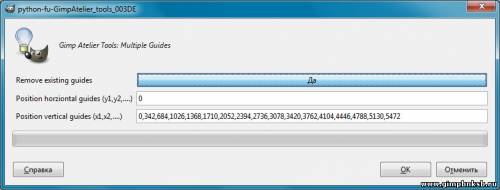
Моментально картинка будет поделена на 60 равных фрагментов.
Запускаем меню "Фильтры" ->"Веб"->"Нарезка для веба", где указываем папку, куда будут помещены картинки разрезанные по направляющим, выбираем формат GIF
Для примера сделал 16 анимированных кадров->

|
| |
| |
| weles17 | Дата: Суббота, 25.10.2014, 21:27 | Сообщение # 704 |
|
Сэнсэ́й
Группа: Друзья
Сообщений: 663
Награды: 24
Репутация: 35
Статус: Оффлайн
| Премного признателен!! А то копирование с шапок сайтов анимации возможно только в формате PNG.
|
| |
| |
| bnksb | Дата: Суббота, 25.10.2014, 21:30 | Сообщение # 705 |
|
Admin
Группа: Администраторы
Сообщений: 1717
Награды: 111
Репутация: 56
Статус: Оффлайн
| Цитата weles17 ( ) Премного признателен!! А то копирование с шапок сайтов анимации возможно только в формате PNG.
Открываешь HTML код анимации, и находишь в нём ссылку, если конечно нет возможности просмотреть информацию об изображении.
|
| |
| |