|
Помощь с GIMP
|
|
| Chubaka | Дата: Воскресенье, 11.01.2015, 14:25 | Сообщение # 761 |
|
Новичок
Группа: Заблокированные
Сообщений: 1
Награды: 0
Репутация: 0
Статус: Оффлайн
| Добрый день.
Подскажите пожалуйста как выровнять фото горизонтально по двум точкам.
Про вращение знаю, немного не то.
Спасибо.
|
| |
| |
| bnksb | Дата: Воскресенье, 11.01.2015, 15:29 | Сообщение # 762 |
|
Admin
Группа: Администраторы
Сообщений: 1717
Награды: 111
Репутация: 56
Статус: Оффлайн
| Цитата Chubaka (  ) Добрый день.
Подскажите пожалуйста как выровнять фото горизонтально по двум точкам.
Про вращение знаю, немного не то.
Спасибо.
Привет, Chubaka!
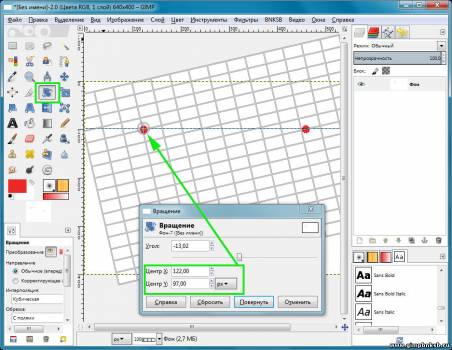
1. Устанавливаем направляющую так, чтобы она проходила через одну из точек
2. Включаем инструмент "Вращение", и щёлкаем им по изображению.
3. Мышкой в окне редактирования перетаскиваем центр вращения в точку, которая совмещена с направляющей-> теперь эта точка при вращении будет неподвижна.
4. Вращаем изображение до совмещения второй точки с направляющей.
5. Кадрируем изображение.
Если так не подходит, то фото в студию с подробными пояснениями.
Удачи!
|
| |
| |
| Habanera | Дата: Воскресенье, 11.01.2015, 21:13 | Сообщение # 763 |
 Ученик
Группа: Заблокированные
Сообщений: 22
Награды: 0
Репутация: 0
Статус: Оффлайн
| Я впервые с вами, но я уже работала сPaint.
Короче, -я абсолютный лох. Где мне научиться работать в программе? Но мне надо очень подробно. ЯЫ тут у вас нашла самоучитель, но такм - абзац по русски,три - на английском... Завязла..
Помогите научиться, пож...
А еще - как сделать, что линия шла ровно? у меня такая волнистая,что впору рисовать морскую зыбь...
Сообщение отредактировал Habanera - Воскресенье, 11.01.2015, 22:05 |
| |
| |
| bnksb | Дата: Воскресенье, 11.01.2015, 22:56 | Сообщение # 764 |
|
Admin
Группа: Администраторы
Сообщений: 1717
Награды: 111
Репутация: 56
Статус: Оффлайн
| Цитата Habanera ( ) Я впервые с вами, но я уже работала сPaint.
Короче, -я абсолютный лох. Где мне научиться работать в программе? Но мне надо очень подробно. ЯЫ тут у вас нашла самоучитель, но такм - абзац по русски,три - на английском... Завязла..
Помогите научиться, пож...
А еще - как сделать, что линия шла ровно? у меня такая волнистая,что впору рисовать морскую зыбь...
Привет, Habanera!
И поможем и подскажем.
Определитесь, какую именно работу, в первую очередь, Вам бы хотелось бы выполнить в GIMP, и мы Вам дадим ссылки на очень подробные уроки, созданные специально для начинающих. Если, что-лиьо в этих уроках будет не понятно-> смело задавайте любые вопросы.
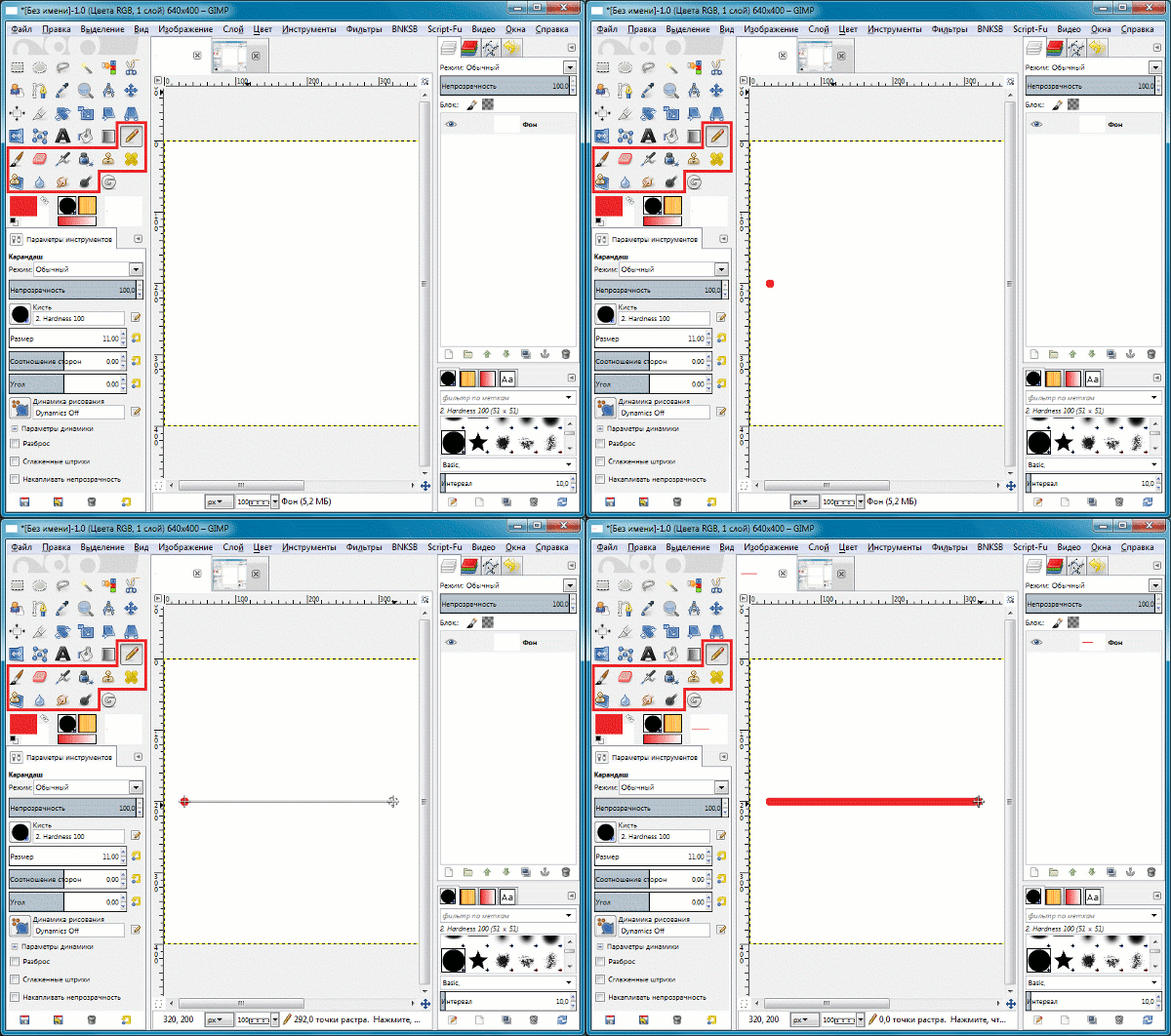
Нарисовать прямую линию в GIMP очень просто.
1. На панели инструментов включаем любой инструмент рисования ( в красной рамочке)
2. Щёлкаем левой клавишей мышки в месте начальной точки.
3. Зажимаем клавишу "Shift", и не отпуская её ->перетаскиваем курсор в место конечной точки-> появится линия указатель.
4. Щёлкаем левой клавишей мышки, и вместо указателя появится прямая линия выбранного цвета.
Удачи!
|
| |
| |
| Habanera | Дата: Пятница, 16.01.2015, 22:32 | Сообщение # 765 |
|
Ученик
Группа: Заблокированные
Сообщений: 22
Награды: 0
Репутация: 0
Статус: Оффлайн
| Вы не поверите, как вам буду благодарна. Но нужен сначала ликбез по каждой фигуре - и как конкретно им пользоваться. я знаю карандащ. но просто черкать им. знаю кисть. Я вот знаю как обращать цвета. И даже делала попытки вставить вырезанное из другой картинки - но в пайнте. а здесь все так странно. вы мне подскажите курс для тупых, а? Ну я не совсем тупая, просто вхожу медленно. Возраст, понимаете ли...
Вот я открыла

как вставить изображение. это я из пойнта... и через свой форум - у меня проще вставляется изображение. а тут надо где то искать его код чтоб вставить... Нашла - это в правке, так?

и как сохранять изображение? я открыла а там вылезло тааакое...
пойнт сохраняет просто на рабочи й стол а тут папку ему подавай. а потом еще какая то чудь полезла...\так что я сохранила в пойнте потом загрузила на сов й форум и уж оттуда вставила вам сюда...
Сообщение отредактировал Habanera - Пятница, 16.01.2015, 22:55 |
| |
| |