|
Помощь с GIMP
|
|
| parabel | Дата: Понедельник, 24.11.2014, 15:28 | Сообщение # 736 |
 Профи
Группа: Друзья
Сообщений: 848
Награды: 72
Репутация: 75
Статус: Оффлайн
| tatyan-me, вот здесь тема как восстановить случайно закрытые окна.
|
| |
| |
| weaty | Дата: Пятница, 28.11.2014, 18:04 | Сообщение # 737 |
|
Ученик
Группа: Заблокированные
Сообщений: 16
Награды: 0
Репутация: 0
Статус: Оффлайн
| Я добавил маску слоя, а что дальше делать,хочу зделать прозрачный фон в этого рисунка.Как это зделать?И вообще хочу научится менять фон на рисунках,а то мне часто нужно делать рисунки с прозрачным фоном,Если можно напишите поподробнее как это делать.
Сообщение отредактировал weaty - Пятница, 28.11.2014, 19:02 |
| |
| |
| gferty | Дата: Пятница, 28.11.2014, 20:39 | Сообщение # 738 |
 Гуру
Группа: Друзья
Сообщений: 1303
Награды: 116
Репутация: 125
Статус: Оффлайн
| weaty, Константин. Привет. Не надо маски. Делайте проще :
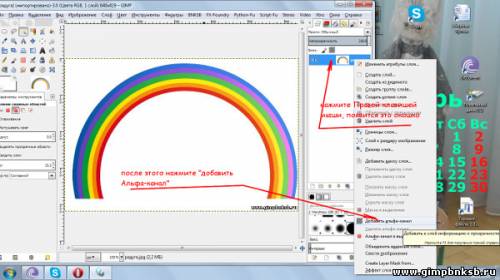
Сначала включите "альфа-канал" ( в выпадающем меню нажмите "добавить альфа-канал")
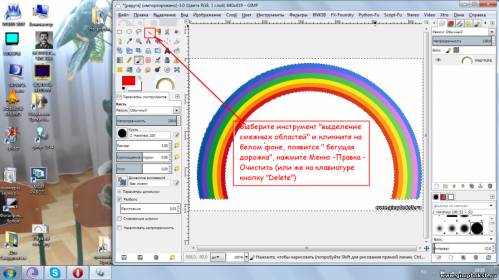
Инструментом "Выделение смежных областей" выделите радугу и уберите белый цвет ("очистить" , Delete )
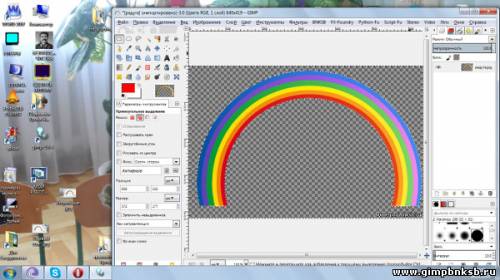
Получите прозрачный фон
Сообщение отредактировал gferty - Пятница, 28.11.2014, 20:41 |
| |
| |
| bnksb | Дата: Пятница, 28.11.2014, 20:54 | Сообщение # 739 |
|
Admin
Группа: Администраторы
Сообщений: 1717
Награды: 111
Репутация: 56
Статус: Оффлайн
| Цитата weaty (  ) Я добавил маску слоя, а что дальше делать,хочу зделать прозрачный фон в этого рисунка.Как это зделать?И вообще хочу научится менять фон на рисунках,а то мне часто нужно делать рисунки с прозрачным фоном,Если можно напишите поподробнее как это делать.
Привет, weaty!
Сначала сделайте, то что посоветовал-> gferty, а затем поробуйте сделать тоже самое, но с более высоким качеством->
Есть подробный урок, как это сделать-> Убираем дефекты не точного выделения в GIMP с помощью маски.
С его помощью Вы поместите нужный объект из изображения на прозрачный фон. Скриншоты в этом уроке кликабельны, их можно посмотреть в полном размере, щёлкнув по нему левой клавишей мышки.
Если в том уроке, что-либо не понятно, то там же задаём вопросы.
Для Вашей картинки
1. Включаем инструмент выделения "Волшебная палочка" в настройках этого инструмента включаем порог от 30 до 50, и щёлкаем ей по белому фону.-> получаем выделение фона.
2. Инвертируем выделение-> Меню окна редактирования GIMP "Выделение"-> "Инвертировать". Теперь у Вас выделена радуга.
3. В панели "Диалог слоёв" с помощью правой клавиши мышки добавляем маску -> в открывшемся окне щёлкаем строчку "Выделение", и жмём кнопку "Добавить" -> моментально будет добавлена маска, и радуга окажется на прозрачном фоне.
4. Снимаем выделение-> Меню окна редактирования GIMP "Выделение"-> "Снять выделение"
5 Закидываем в окно редактирования GIMP картинку с нужным фоном, и в панели "Диалог слоёв" перемещаем его под слой с радугой.
6. Убираем дефекты не точного выделения-> в уроке это очень подробно описано.
Удачи!
|
| |
| |
| weaty | Дата: Пятница, 28.11.2014, 21:53 | Сообщение # 740 |
|
Ученик
Группа: Заблокированные
Сообщений: 16
Награды: 0
Репутация: 0
Статус: Оффлайн
| Цитата bnksb ( ) Для Вашей картинки |
| |
| |