|
Помощь с GIMP
|
|
| number_118 | Дата: Вторник, 25.12.2018, 02:31 | Сообщение # 906 |
|
Новичок
Группа: Заблокированные
Сообщений: 6
Награды: 0
Репутация: 0
Статус: Оффлайн
| bnksb, спасибо. Но вот, к сожалению, у нас (где я учусь) помимо GIMP ещё фотошоп. Вот сейчас скачал его и ещё раз попробовал.
Тот же размер ( ширина × высота: 594 × 841 ), белый фон, разрешение 72 пиксела на дюйм, цвета RGB 8 бит. Итого такой файл psd весит 227/240 КБ. Ср. с 7** МБ.
Почему и что делать?
Спасибо.
P.S. Кстати, прямо сейчас ответ добавляется не с первого раза...
|
| |
| |
| bnksb | Дата: Вторник, 25.12.2018, 13:01 | Сообщение # 907 |
|
Admin
Группа: Администраторы
Сообщений: 1717
Награды: 111
Репутация: 56
Статус: Оффлайн
| Цитата number_118 (  ) nksb, спасибо. Но вот, к сожалению, у нас (где я учусь) помимо GIMP ещё фотошоп. Вот сейчас скачал его и ещё раз попробовал.Тот же размер ( ширина × высота: 594 × 841 ), белый фон, разрешение 72 пиксела на дюйм, цвета RGB 8 бит. Итого такой файл psd весит 227/240 КБ. Ср. с 7** МБ.
Почему и что делать?
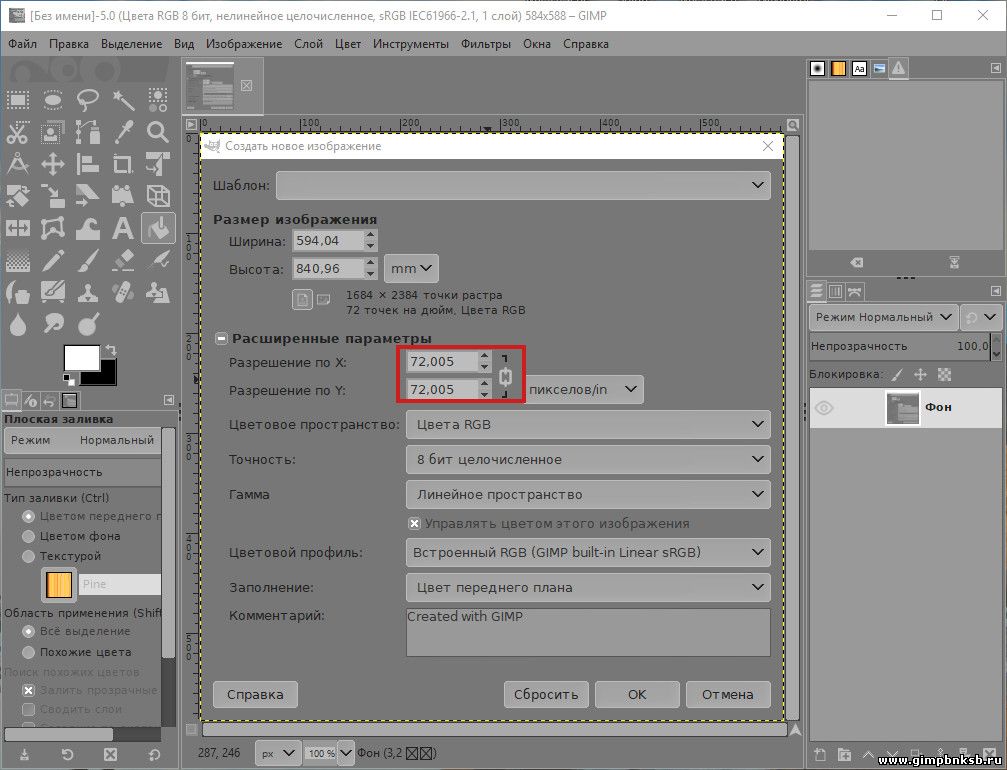
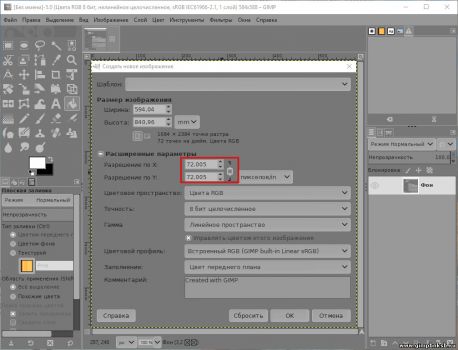
В GIMP Вы создаёте изображение разрешением 300х300 ppi, а в p/s 72
измените в GIMP разрешение на 72х72 ppi, и будет Вам щастье.
|
| |
| |
| bnksb | Дата: Четверг, 27.12.2018, 01:28 | Сообщение # 908 |
|
Admin
Группа: Администраторы
Сообщений: 1717
Награды: 111
Репутация: 56
Статус: Оффлайн
| Цитата number_118 ( )
Да всё работает.
1.Активный слой нужно привести к размеру изображения, и заливка должна заработать, если Вы там ещё чего-то не намудрили. Только я не вижу выделения, которое нужно заливать. И крыша вся с изломами-> нарисуйте крышу инструментом Контуры, и обведите-> получится идеально.
2. Во втором примере у Вас появилось плавающее выделение. Плавающее выделение можно изменять только инструментами трансформации, в остальных случаях следует перевести его в слой, и тогда заработают все остальные инструменты.
3. Залитое выделение можно перетаскивать инструментом выделения -> зажав клавиши Ctrl+Alt, или Shift+Alt , но в этом случае появится плавающее выделение с перетащенной фигурой, которое следует перевести в слой, нажав правую клавишу мышки на этом слое, в меню выбрать Новый слой, или кликнуть самую левую иконку в панели Диалог слоёв.
4. Инструмент Перемещение -> может перетаскивать, как слои, так и выделения, и контура, для этого следует активировать нужную опцию в панели Параметры для этого инструмента-> нажав на соответствующую иконку.
|
| |
| |
| number_118 | Дата: Четверг, 27.12.2018, 03:49 | Сообщение # 909 |
|
Новичок
Группа: Заблокированные
Сообщений: 6
Награды: 0
Репутация: 0
Статус: Оффлайн
| bnksb, насчёт п. 4 можно поспорить, поскольку жал же я на кнопку (ту, что Вы имеете в виду). Ну, про заливку мне уже посчастливилось узнать околичным путём (кажется, из урока по раскраске ч/б; но посмотрю и Вами написанное).
П.3 тоже выглядит интересным.
Спасибо.Добавлено (03.01.2019, 18:20)
---------------------------------------------
Есть ли аддон (надстройка, называйте как хотите) для того, чтобы не приходилось выщёлкивать все эти пикселы. Закрашивает сначала много, но не всё, потом - по пикселам, по 1-3. (См. скриншот).
http://www.picshare.ru/view/9774371/
Спасибо.
Если повторяюсь, можете удалить (пост)
, но и направить можете)
|
| |
| |
| bnksb | Дата: Четверг, 03.01.2019, 21:24 | Сообщение # 910 |
|
Admin
Группа: Администраторы
Сообщений: 1717
Награды: 111
Репутация: 56
Статус: Оффлайн
| Цитата number_118 ( ) Есть ли аддон (надстройка, называйте как хотите) для того, чтобы не приходилось выщёлкивать все эти пикселы. Закрашивает сначала много, но не всё, потом - по пикселам, по 1-3. (См. скриншот).
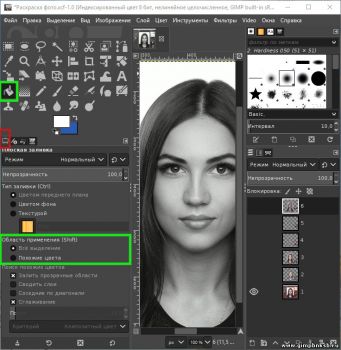
Я не понял, у Вас проблема с инструментом заливка?
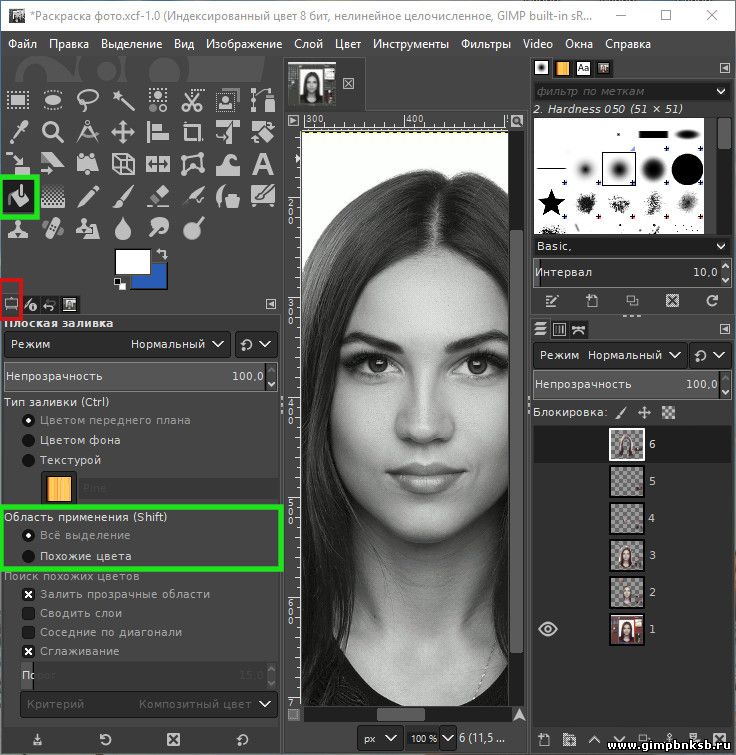
Активируете Заливку, и включаете панель Параметры этого инструмента-> это надо щёлкнуть иконку, я её поместил в красную рамочку. Если нужно залить весь слой, или выделение,то активируете настройку-> Всё выделение. Если требуется заливать только похожие цвета, то->активируете Похожие цвета. Эту настройку можно можно менять с помощью Порога и Критерия ->
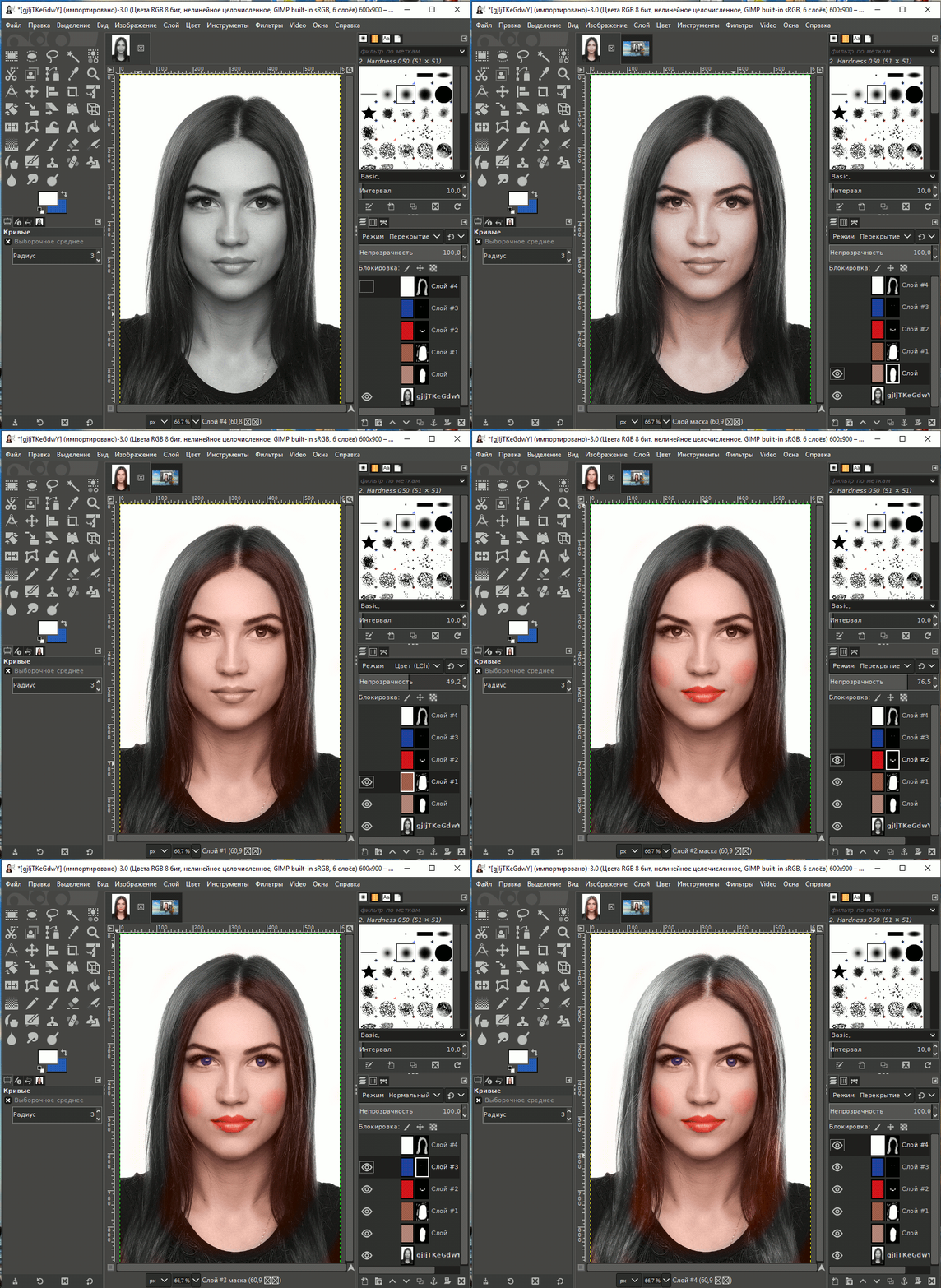
А вот раскрашивать фото нужно следующим образом->
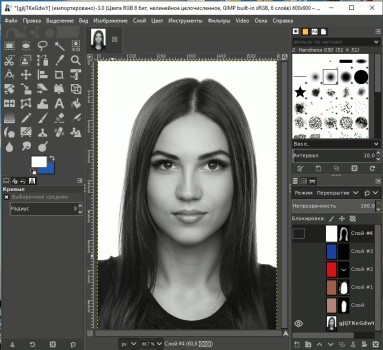
1. Добавляем слой с нужной краской, к нему добавляем чёрную маску, и по маске кисточкой белого цвета с мягкими краями возюкаем по нужно области. Подбираем для этого слоя нужный режим наложения.
2. Затем добавляем новый слой с другой краской и возюкаем уже в другой области.
И так, пока не раскрасим всё фото.
Вот анимированный GIF c пояснением->
|
| |
| |